
RTOSVisor mit Intel® Core™ Ultra Series 3 Prozessoren: EtherCAT, Simulation und Windows auf einem PC
acontis untersucht die Konsolidierung von EtherCAT-Anwendungen mit Intel® Core™ Ultra Series 3 Prozessoren
Industrielle Systeme müssen häufig Echtzeitsteuerung, Bedienoberflächen und Engineering-Anwendungen auf demselben Rechner ausführen. Im Rahmen dieses Enablement-Projekts haben wir unsere Produkte RTOSVisor, EC-Master, EC-Simulator und EC-Engineer auf einem Referenzsystem mit einem Intel® Core™ Ultra X7 358H Prozessor (Panther Lake-H) evaluiert. Gemeinsam geben die Intel-Plattform und unsere Software Entwicklern in der Industrie die Möglichkeit zu prüfen, ob die Konsolidierung dieser Anwendungen auf einem System die Integration vereinfacht und dabei die Zeitanforderungen ihrer Anwendung erfüllt.
RTOSVisor teilt die Systemressourcen auf, sodass Echtzeitanwendungen auf zugewiesenen CPU-Kernen, eigenem Speicher und eigenen Netzwerkschnittstellen laufen, während Windows in einer separaten virtuellen Maschine läuft. Die in diesem Artikel beschriebenen Ergebnisse zu Isolation und Zeitverhalten gelten für die konkrete Hardware- und Softwarekonfiguration, die wir getestet haben.
Die Peripherie wie Antriebe, I/Os und Sensoren wird über EtherCAT angebunden, das im Maschinenbau verbreitete Echtzeit-Ethernet-Protokoll. Unsere EtherCAT-MainDevice-Software EC-Master ist auf hohe Performance ausgelegt: In den hier beschriebenen Tests steuert sie drei physische Antriebe und ein simuliertes Netzwerk mit bis zu 100 Antrieben mit einer Zykluszeit von 1 ms und lässt dabei noch reichlich Rechenzeit für die eigentliche Steuerungsanwendung.
In Entwicklung und Test kann EC-Simulator ein EtherCAT-Netzwerk nachbilden, wenn physische Antriebe noch nicht verfügbar sind oder das Netzwerk zu groß ist, um es am Entwicklungsarbeitsplatz aufzubauen. So können Teams eine Steuerungsanwendung schon vor der Inbetriebnahme entwickeln und testen.
Dieser Artikel zeigt unseren Aufbau mit RTOSVisor, einem Type-1-Echtzeit-Hypervisor, auf einem Referenzsystem mit Intel® Core™ Ultra X7 358H. Wir teilen CPU-Kerne, Speicher und Ethernet-Ports auf drei virtuelle Maschinen auf, betreiben dann EC-Master mit drei Bosch-Rexroth-Antrieben, ersetzen die Antriebe per Software durch EC-Simulator, skalieren das simulierte Netzwerk auf 100 Antriebe und verlagern die Simulation schließlich in einem Hardware-in-the-Loop-Aufbau in eine eigene VM.
Zu den Begriffen: Wir verwenden die aktuelle Terminologie der EtherCAT Technology Group (ETG). Das MainDevice ist die Steuerung, die das EtherCAT-Netzwerk betreibt (früher „Master“). Die SubDevices sind die Teilnehmer im Netzwerk, bei uns die Antriebe (früher „Slaves“). In Konsolenausgaben tauchen teilweise noch die alten Begriffe auf.
1. Hardware
Intel hat eine Referenzplattform mit der folgenden Hardwarekonfiguration bereitgestellt. Die Messungen in diesem Artikel wurden auf dieser Plattform durchgeführt; Ergebnisse und verfügbare BIOS-Einstellungen können auf anderen Systemen abweichen.
| Komponente | Details |
|---|---|
| CPU | Intel® Core™ Ultra X7 358H Prozessor (Panther Lake-H): 4 P-Cores, 8 E-Cores, 4 LP-E-Cores, 16 Threads |
| Board | Intel PTL-UH DDR5 Embedded CRB (Referenzboard) |
| Speicher | 64 GB DDR5-5600 (2 × 32 GB) |
| Ethernet Port 1 | Intel I210 PCIe-Steckkarte (8086:1533, PCI 56:00.0), EtherCAT für VM1 |
| Ethernet Port 2 | Intel I210 PCIe-Steckkarte (8086:1533, PCI 01:00.0), EtherCAT für VM2 |
| Ethernet Port 3 | Intel I219-V onboard (8086:57b4, PCI 00:1f.6), TCP/IP für Windows |
| EtherCAT SubDevices | 3 × Bosch-Rexroth-Antriebe ctrlX DRIVE XCS (CoE) |
2. Software-Installation und Hardware-Zuweisung
In diesem Kapitel richten wir das Referenzsystem so ein, wie ihn die Grafik zeigt: Der Hypervisor RTOSVisor teilt die Hardware auf drei virtuelle Maschinen auf, und in jeder virtuellen Maschine läuft ein eigenes Betriebssystem mit seiner Anwendung.
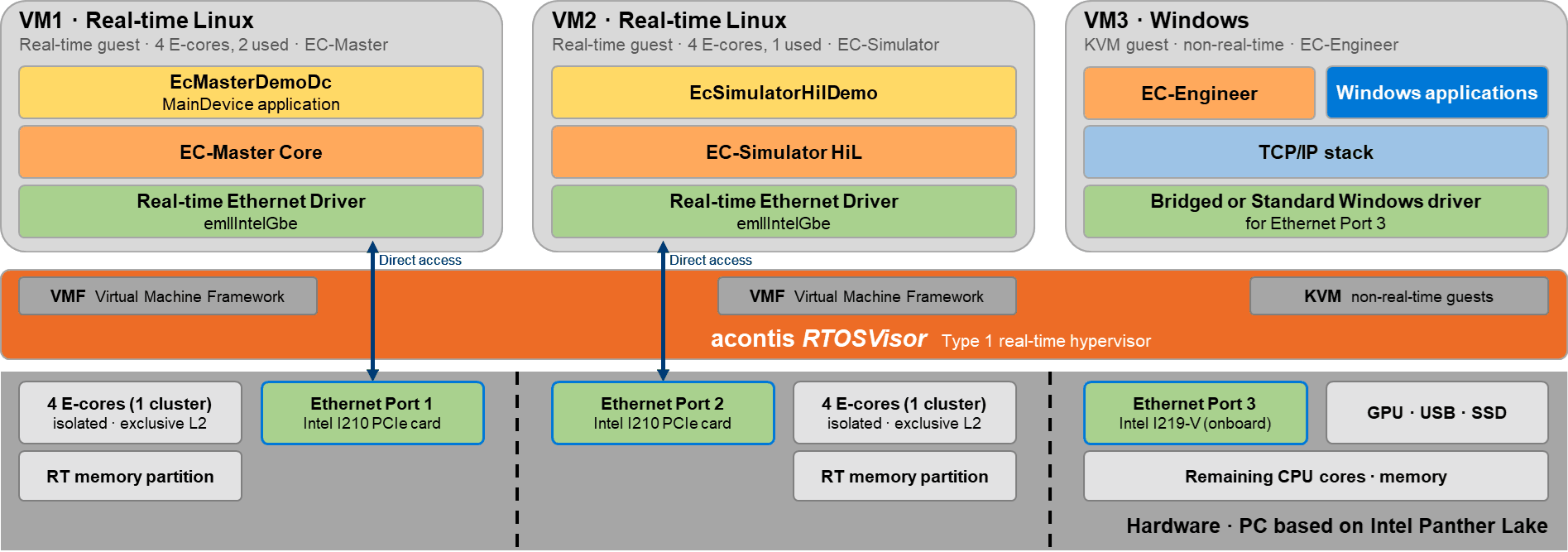
- VM1, Echtzeit-Linux: Hier laufen EC-Master mit der Anwendung EcMasterDemoDc und EC-Simulator SiL. VM1 bekommt ein komplettes E-Core-Modul mit exklusivem L2-Cache, eine eigene Speicherpartition und Ethernet Port 1 (Intel I210). Der acontis Real-time Ethernet Driver
emllIntelGbegreift direkt auf die Karte zu. - VM2, Echtzeit-Linux: Hier läuft EC-Simulator HiL mit EcSimulatorHilDemo. VM2 ist genauso aufgebaut wie VM1, mit dem zweiten E-Core-Modul, eigener Speicherpartition und Ethernet Port 2 (zweite Intel I210).
- VM3, Windows: Windows läuft als KVM-Gast auf den übrigen Kernen und nutzt GPU, USB und SSD. Hier läuft auch EC-Engineer, mit dem wir die EtherCAT-Netzwerke konfigurieren. Ethernet Port 3 (Onboard-I219-V) wird über eine Bridge des Hosts oder mit dem Standard-Windows-Treiber angebunden.
Die Echtzeit-Gäste laufen unter dem acontis Virtual Machine Framework (VMF) und haben direkten Zugriff auf ihre Hardware. In der getesteten Konfiguration hatte die Last in Windows keinen spürbaren Einfluss auf das Zeitverhalten der Echtzeitanwendungen (siehe Test 1).
Wir installieren in dieser Reihenfolge:
- RTOSVisor auf dem PC (Schritt 1 bis 3).
- Partitionierung der Hardware sowie VM1 und VM3 anlegen und starten (Schritt 4 und 5).
- EC-Master und EC-Simulator SiL in VM1 (Schritt 6 und 7).
- Zweite Netzwerkkarte, VM2 und EC-Simulator HiL (Schritt 8 und 9).
Den Host von RTOSVisor bildet ein schlankes Debian-Linux mit unserem Echtzeit-Kernel (PREEMPT_RT). Er verwaltet die Gäste und reserviert schon beim Booten zusammenhängenden Speicher für die Echtzeit-Gäste und für den Shared Memory, über den die Gäste Daten austauschen können. Die folgenden Schritte beschränken sich auf das, was für diesen Aufbau spezifisch ist. Die allgemeine Installation beschreibt die RTOSVisor-Dokumentation.
Schritt 1: BIOS-Einstellungen
Auf der Referenzplattform prüfen wir vier Einstellungen. Die Optionsnamen und Menüpfade unten gelten für das BIOS dieser Plattform und können auf anderen Systemen abweichen. Alle Pfade beginnen im Intel Advanced Menu:
| Einstellung | Menüpfad | Wert |
|---|---|---|
| Intel (VMX) Virtualization Technology | CPU Configuration | Enabled |
| VT-d | System Agent (SA) Configuration > VT-d setup menu | Enabled, erforderlich für die Zuweisung von PCI-Geräten |
| Intel(R) TCC Mode | Intel(R) Time Coordinated Computing | Enabled |
| Secure Boot | Disabled |
Intel® Time Coordinated Computing (Intel® TCC) ist eine Reihe von Plattformfunktionen, die Echtzeitanwendungen unterstützen. Auf diesem Board aktiviert die Option Intel® Time Coordinated Computing Mode (Intel® TCC Mode) eine Reihe von BIOS-Einstellungen; welche das im Einzelnen sind, hängt von Board und BIOS-Version ab.
Intel SpeedStep® Technologie und Turbo Mode lassen wir auf der Voreinstellung enabled. Der RTOSVisor-Host-Kernel hält die Kerne ohnehin aus den C-States heraus. Mit diesen Einstellungen laufen die E-Cores der Echtzeit-Gäste mit bis zu 3,2 GHz. In unseren Messungen ergab das niedrigere Latenzen als ein fester Basistakt von 1,5 GHz. Ziel waren gute Werte sowohl für die Latenz als auch für den Jitter: Mit idle=poll in den Echtzeit-Gästen (siehe Schritt 4) wurde der Jitter durch SpeedStep und Turbo nicht größer, die Latenz aber deutlich besser.
Auf aktuellen Intel-Plattformen lässt sich die Frequenz (P-State) der P-Cores für jeden Kern einzeln wählen. E-Cores sind dagegen in Modulen zu je vier Kernen zusammengefasst, die sich einen P-State teilen; ihre Frequenz lässt sich daher nur pro Modul einstellen (Intel TCC User Guide, August 2026). Das ist ein weiterer Grund, jedem Echtzeit-Gast ein komplettes E-Core-Modul zuzuweisen: Kein anderer Workload kann für seine Kerne einen anderen P-State anfordern.
Schritt 2: RTOSVisor vom USB-Stick installieren
RTOSVisor.iso mit Rufus (ISO-Image-Modus) auf einen USB-Stick schreiben und den Ziel-PC davon booten. Wir verwenden RTOSVisor V9.2.0.0.
- Install acontis RTOSVisor auswählen und den Installer vorhandene Betriebssysteme löschen lassen.
- Ein Benutzerkonto mit Passwort anlegen.
- Nach dem Neustart den voreingestellten Booteintrag Configure RTOSVisor beibehalten.
Schritt 3: System Manager verbinden
Der System Manager ist ein webbasiertes Konfigurationswerkzeug, das auf dem Host läuft. Auf dem Host einen Browser öffnen und http://127.0.0.1:5000 aufrufen. Local Connection auswählen. Der System Manager führt dann automatisch den ersten Sync aus.
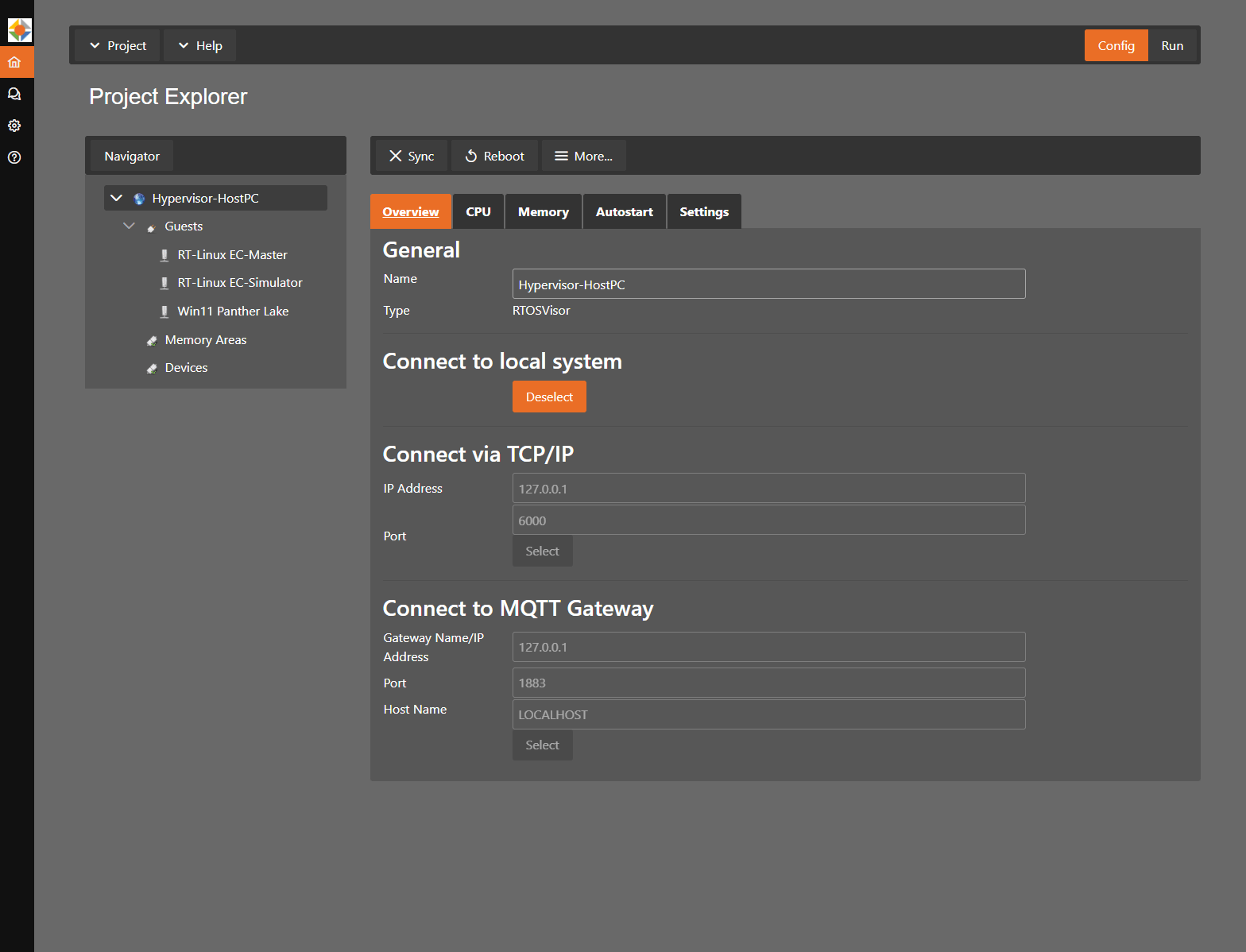
Schritt 4: Hardware partitionieren
Jetzt legen wir VM1 und VM3 an und weisen CPU-Kerne, Speicher und Ethernet-Ports zu. VM2 kommt in Schritt 8 dazu. Am Ende sieht die Aufteilung so aus:
| VM | Name im System Manager | Typ | CPU-Kerne | Speicher | Anwendung | Ethernet |
|---|---|---|---|---|---|---|
| VM1 | RT-Linux EC-Master | Echtzeit-Linux 6.18, Echtzeit-Gast | CPU4 bis CPU7: 4 E-Cores (Modul 1), isoliert | 512 MB | EC-Master, EC-Simulator SiL | Port 1, acontis Real-time Ethernet Driver emllIntelGbe |
| VM2 | RT-Linux EC-Simulator | Echtzeit-Linux 6.18, Echtzeit-Gast | CPU8 bis CPU11: 4 E-Cores (Modul 2), isoliert | 512 MB | EC-Simulator HiL | Port 2, acontis Real-time Ethernet Driver emllIntelGbe |
| VM3 | Win11 Panther Lake | Windows 11, KVM-Gast, nicht echtzeitfähig | 5 vCPUs auf CPU0 bis CPU3 (P-Cores) und CPU12 (LP-E-Core), mit dem Host geteilt | 16000 MB | Windows-Anwendungen, EC-Engineer | Port 3, über eine Bridge des Hosts angebunden (virtueller Netzwerkadapter) |
| Host | – | Debian-Linux mit acontis-Kernel | CPU13 bis CPU15 (LP-E-Cores), dazu CPU0 bis CPU3 und CPU12 gemeinsam mit Windows | – | System Manager | Port 3 (Bridge zu Windows) |
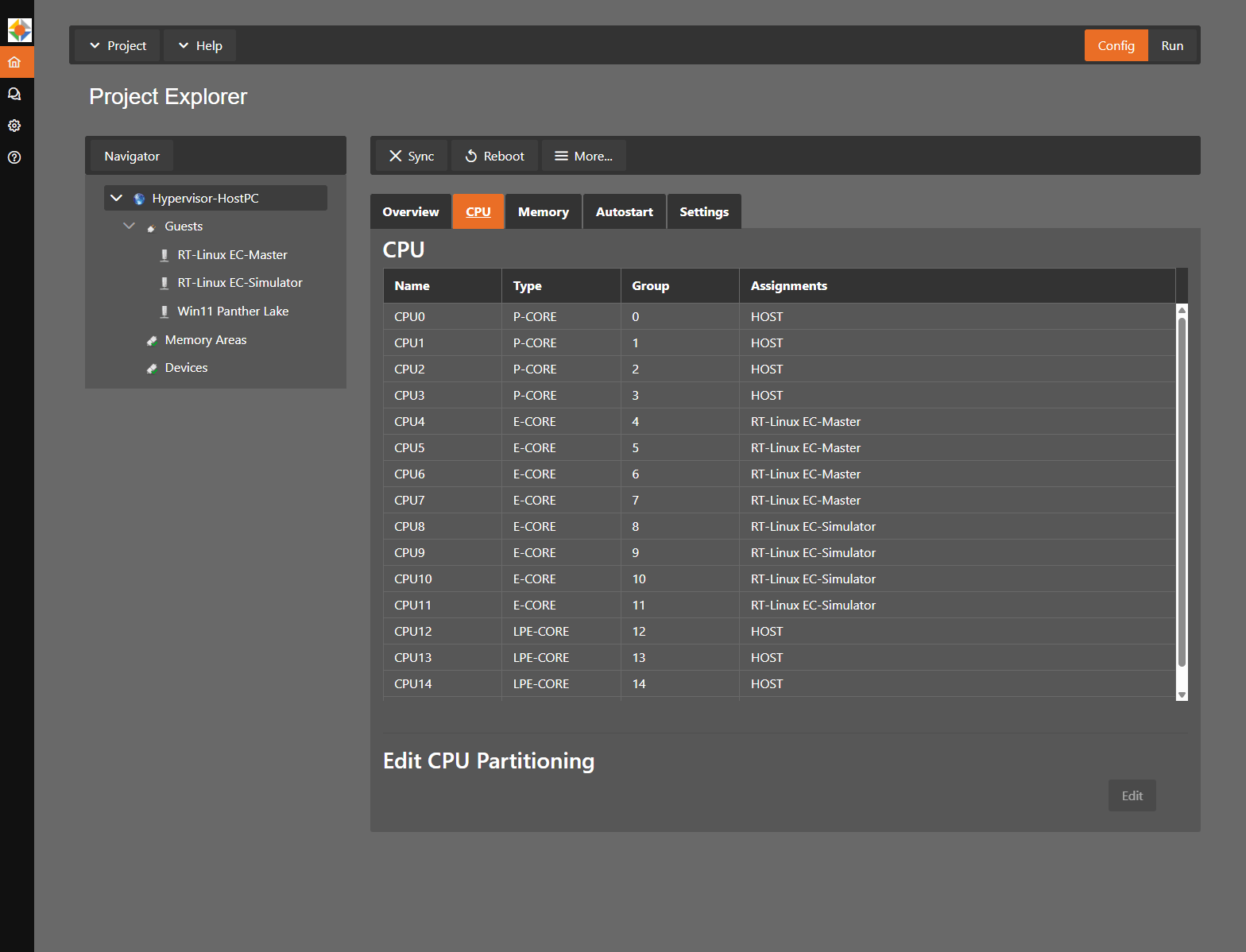
VM1, Echtzeit-Linux
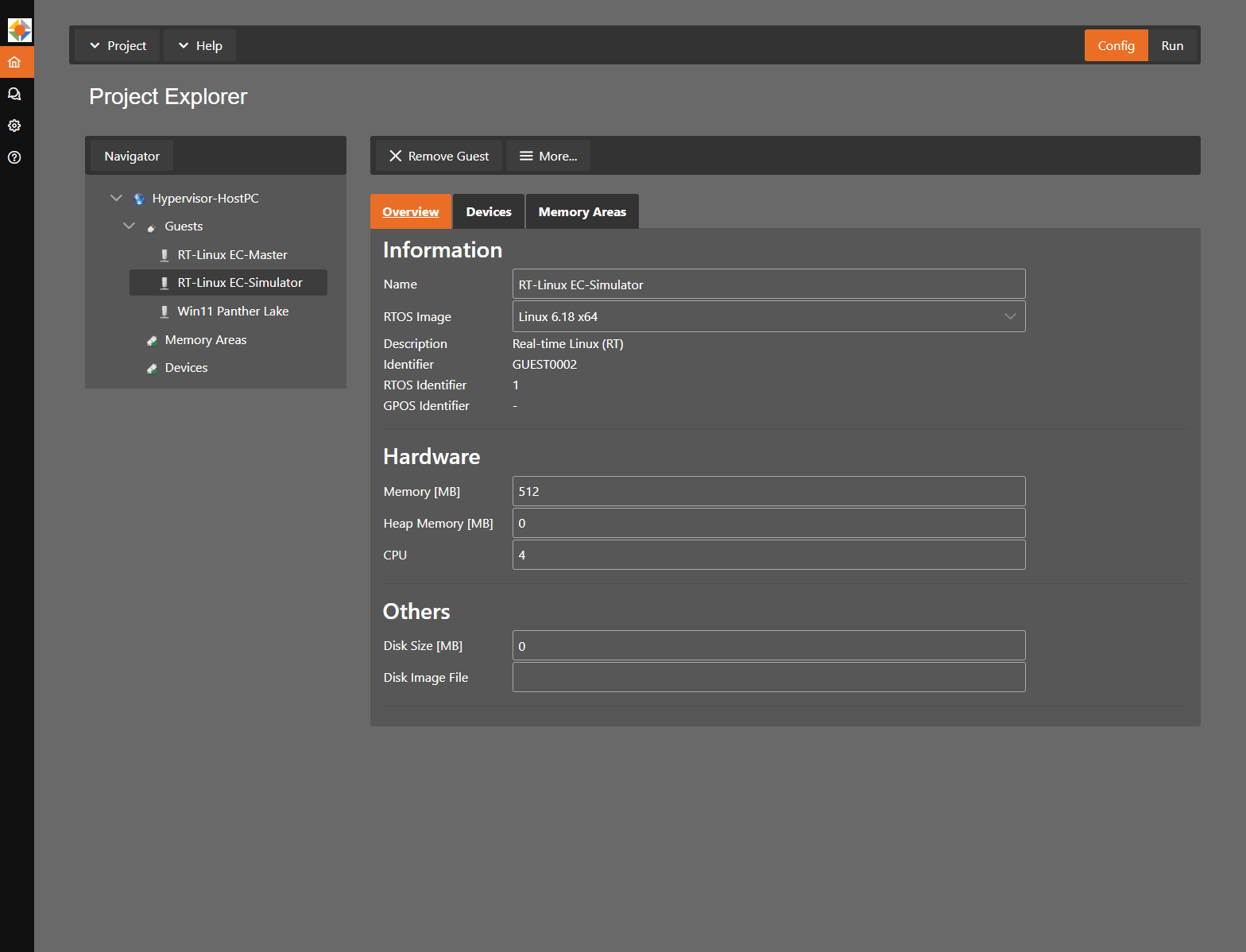
- Guests > Add Guest, Name
RT-Linux EC-Master, Typ Real-time Linux (RT), Image Linux 6.18 x64. - Speicher: 512 MB.
- Host-CPU-Tab, Edit: CPU4 bis CPU7 an VM1 zuweisen.
- Devices-Tab: die Intel I210 an PCI-Bus 56 (Ethernet Port 1) per Add hinzufügen.
- Kernel-Kommandozeile: Auch wenn der Host die Kerne aus tiefen C-States heraushält, hält der Linux-Gast einen untätigen Echtzeitkern standardmäßig an; der Kern braucht dann mehrere Mikrosekunden, um wieder aufzuwachen. Mit
idle=pollfragt der Kern stattdessen aktiv ab. Für die besten Echtzeitwerte ist diese Einstellung wichtig.noptiist die Voreinstellung von RTOSVisor und bleibt in der Zeile stehen. Diese Zeilen auf dem Host in/hv/guests/guest0001/usr.configeintragen. Die Datei gehört dem Benutzer und wird vom System Manager nicht überschrieben:[Rtos\Linux] "cmd_line"="nopti idle=poll"
Die Einstellung wirkt, sobald das VMF neu geladen wird. Deshalb alle Gäste stoppen, bevor VM1 neu gestartet wird.
VM3, Windows
- Guests > Add Guest, Name
Win11 Panther Lake, Typ General Purpose + CommSubsys (GP+CSS), Enable CommSubsys aktiviert. - Speicher 16000 MB, 5 CPUs (CPU0 bis CPU3 und CPU12), Festplattengröße 75000 MB. Installation media file auf das Windows-ISO setzen.
- Netzwerk: Die Onboard-I219-V (Ethernet Port 3) wird über eine Bridge des Hosts an Windows angebunden. Windows sieht einen virtuellen Netzwerkadapter, und der Host bleibt über denselben Port erreichbar. Alternativ kann die I219-V Windows auch exklusiv zugewiesen und dort mit dem Standard-Windows-Treiber genutzt werden.
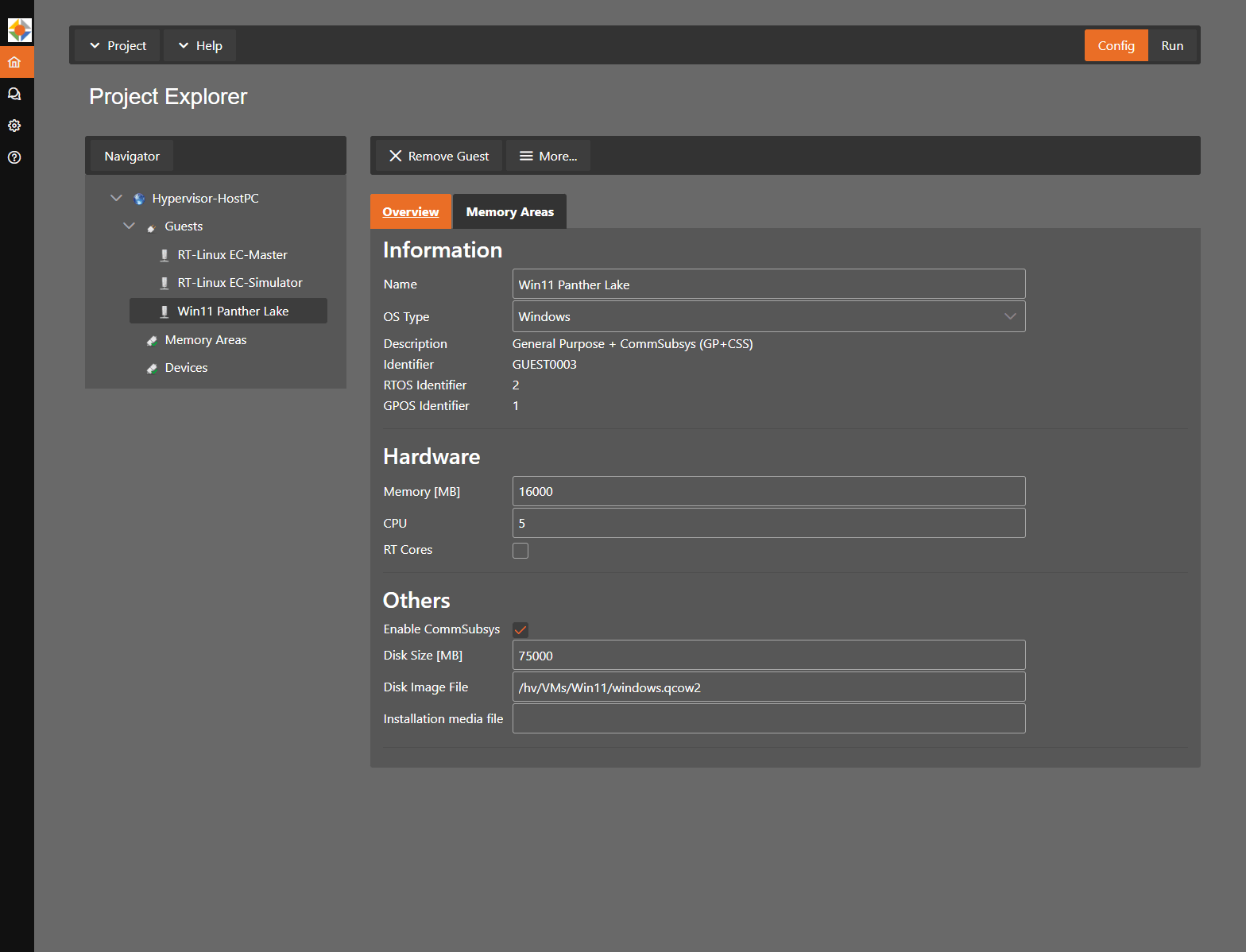
Sync drücken, um die Konfiguration zu schreiben, und den Host neu starten, wenn der System Manager dazu auffordert.
Hinweis: Um den richtigen Ethernet-Port zu finden, das Kabel abziehen, More... > Update Device Details drücken und in den Gerätedetails den Link status prüfen.
Nach dem Neustart ist die I210 vom Host getrennt und für VM1 reserviert:
$ lspci -nnk -s 56:00.0
56:00.0 Ethernet controller [0200]: Intel Corporation I210 Gigabit Network Connection [8086:1533] (rev 03)
        Kernel driver in use: pci-stub
        Kernel modules: igb
Anschließend wird Windows in VM3 installiert, wie im RTOSVisor Windows Guest Guide beschrieben.
Schritt 5: Gäste starten
Den System Manager in den Run-Modus schalten, Start VMF drücken, dann Start Guest für VM1 und VM3. Alternativ lassen sie sich aus der Host-Shell starten. Mit -view öffnet sich jeder Gast in einem eigenen Fenster auf dem Host-Desktop, bei Windows ist das der normale Windows-Desktop:
hv_vmf_start
cd /hv/guests/guest0001 && hv_guest_start -view      # VM1, RT-Linux EC-Master
cd /hv/guests/guest0003 && hv_guest_start -view      # VM3, Win11 Panther Lake
In VM1 meldet man sich über den Console-Tab oder per SSH unter 192.168.157.2 an.
Schritt 6: EC-Master auf VM1 installieren
Der Host-Ordner /hv/guests ist in allen Echtzeit-Gästen unter /mnt/rtfiles eingebunden, also in VM1 und später auch in VM2. Programme und ENI-Dateien liegen deshalb in einem gemeinsamen Ordner: /hv/guests/etc/rt-linux/files/ecat/ auf dem Host ist in den Gästen /mnt/rtfiles/etc/rt-linux/files/ecat/. Wir kopieren die EC-Master-Binaries daher einfach auf dem Host. Das Kernelmodul atemsys, das EC-Master den direkten Hardwarezugriff ermöglicht, ist bereits Teil des RT-Linux-Images.
# auf dem Host
tar xf EC-Master-V3.3.3.01-Linux-x86_64Bit-SDK_Unrestricted.tar.gz
tar xf EC-Master-ClassA-AddOn-V3.3.3.01-Linux-x86_64Bit-SDK_Unrestricted.tar.gz
tar xf EC-RtEth-IntelGbe-V3.3.3.01-Linux-x86_64Bit-SDK_Unrestricted.tar.gz
cp Bin/Linux/x64/* /hv/guests/etc/rt-linux/files/ecat/
Schritt 7: EC-Simulator SiL auf VM1 installieren
# auf dem Host
tar xf EC-Simulator-SiL-V3.3.3.01-Linux-x86_64Bit-SDK_Unrestricted.tar.gz
cp Bin/Linux/x64/* /hv/guests/etc/rt-linux/files/ecat/
Schritt 8: Ethernet Port 2 hinzufügen und VM2 anlegen
Wir fahren den PC herunter, trennen ihn vom Netz und stecken eine zweite Intel-I210-PCIe-Karte ein. Nach dem Neustart im System Manager:
- More... > Update Device Details, um die neue Karte zu erkennen.
- Guests > Add Guest, Name
RT-Linux EC-Simulator, Typ Real-time Linux (RT), Image Linux 6.18 x64, 512 MB Speicher. Im Host-CPU-Tab CPU8 bis CPU11 zuweisen. - Devices-Tab von VM2: die neue I210 an PCI-Bus 1 (Ethernet Port 2) per Add hinzufügen.
- Dieselbe Kernel-Kommandozeile wie für VM1 in
/hv/guests/guest0002/usr.configeintragen, damit auch VM2 die besten Echtzeitwerte erreicht. VM2 ist der zweite Echtzeit-Gast, daher heißt der Abschnitt[Rtos1\Linux]:[Rtos1\Linux] "cmd_line"="nopti idle=poll" - Sync und den Host neu starten.
Die Devices-Ansicht des Hosts zeigt jetzt beide I210-Karten, jede einem eigenen Echtzeit-Gast zugewiesen:
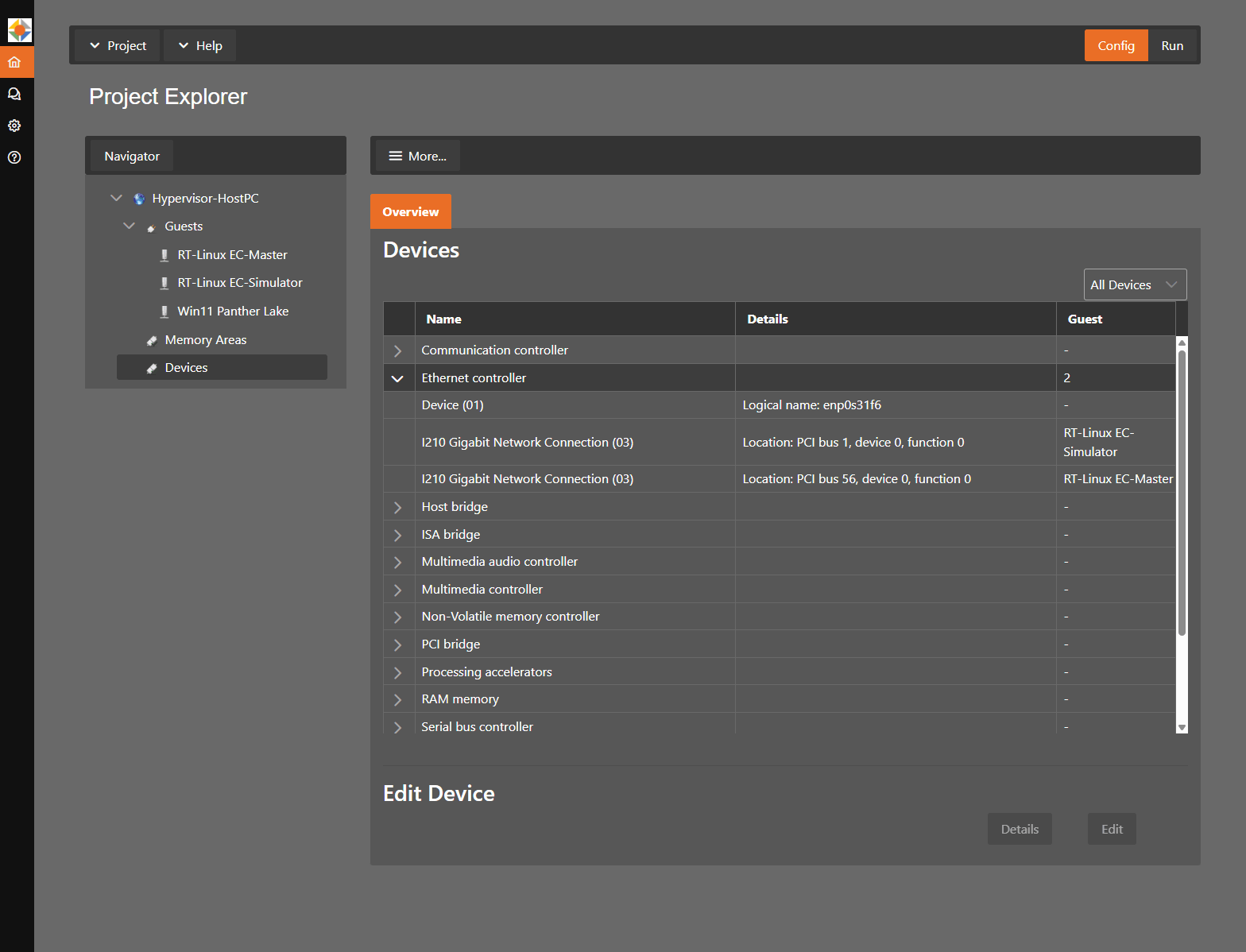
$ lspci -nnk | grep -A2 I210
01:00.0 Ethernet controller [0200]: Intel Corporation I210 Gigabit Network Connection [8086:1533] (rev 03)
        Kernel driver in use: pci-stub
--
56:00.0 Ethernet controller [0200]: Intel Corporation I210 Gigabit Network Connection [8086:1533] (rev 03)
        Kernel driver in use: pci-stub
VM2 wird wie VM1 gestartet (cd /hv/guests/guest0002 && hv_guest_start -view). Sie ist per SSH unter 192.168.157.3 erreichbar.
Hinweis: Bei zwei Echtzeit-Gästen die Geräte über den System Manager zuweisen. Die manuellen hv_addeth-Skripte unterstützen nur einen einzigen RTOS-Gast.
Schritt 9: EC-Simulator HiL auf VM2 installieren
# auf dem Host
tar xf EC-Simulator-HiL-V3.3.3.01-Linux-x86_64Bit-SDK_Unrestricted.tar.gz
cp Bin/Linux/x64/* /hv/guests/etc/rt-linux/files/ecat/
EC-Simulator HiL kommt in denselben Ordner wie EC-Master. VM2 sieht ihn ebenfalls unter /mnt/rtfiles/etc/rt-linux/files/ecat/.
3. EtherCAT-Netzwerkkonfigurationen mit EC-Engineer erstellen
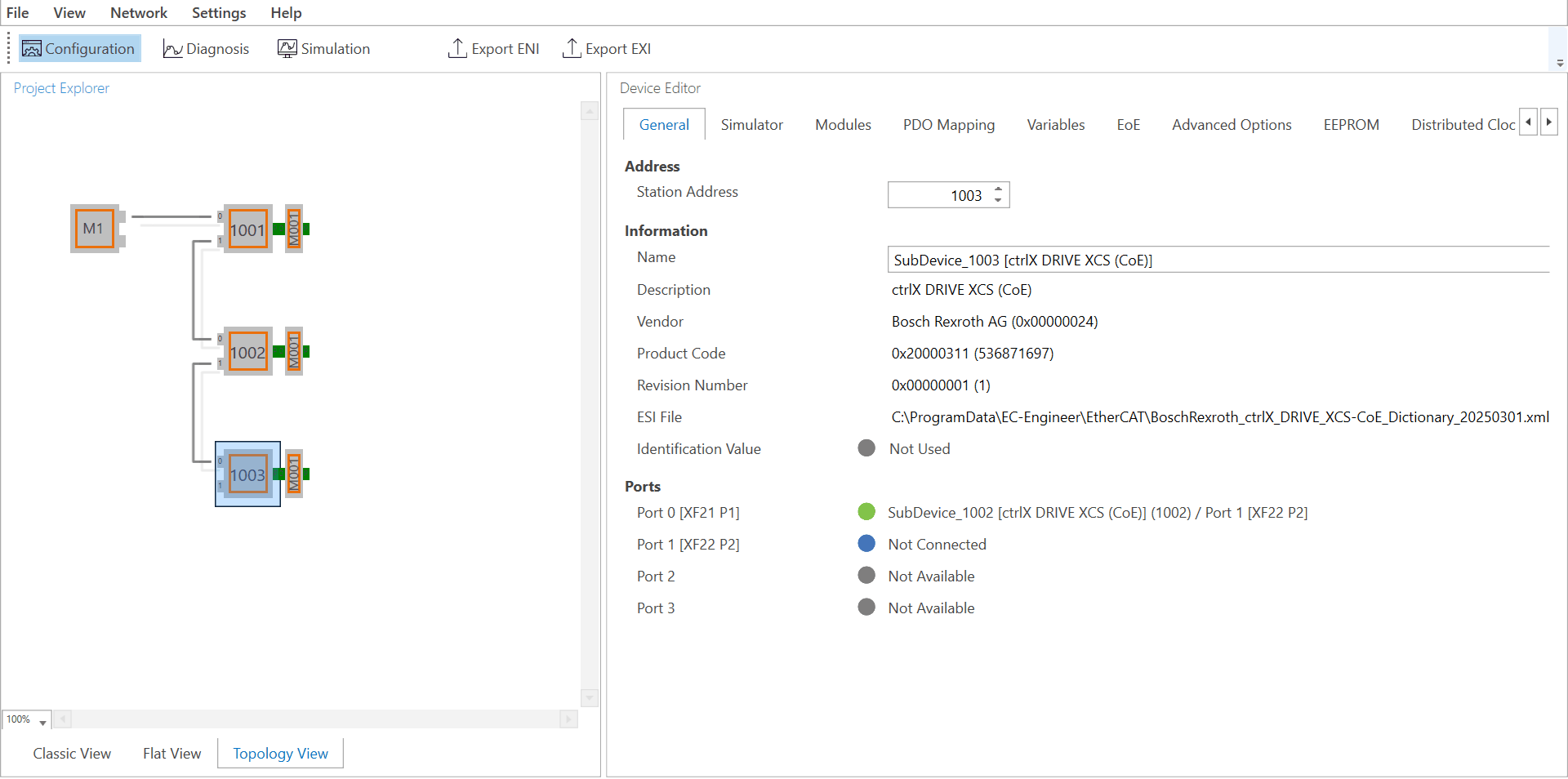
Die Netzwerkkonfigurationen erstellen wir mit EC-Engineer in VM3 unter Windows. EC-Engineer arbeitet dabei in der Betriebsart „Configuration Offline“: Wir bauen die Netzwerke aus den Gerätebeschreibungen (ESI-Dateien) der Antriebe auf, ohne ein reales Netzwerk zu scannen. EC-Engineer braucht dafür weder eine Verbindung zu den Antrieben noch zu EC-Master in VM1. Das Ergebnis ist jeweils eine ENI-Datei, die wir mit Export ENI erzeugen.
Windows hat Zugriff auf einen freigegebenen Ordner des Hosts. Darüber speichern wir die ENI-Dateien direkt in /hv/guests/etc/rt-linux/files/ecat/. VM1 und VM2 finden sie dann unter /mnt/rtfiles/etc/rt-linux/files/ecat/, wo auch die Befehle in Kapitel 4 sie erwarten.
Netzwerkkonfiguration 1: 3 Antriebe
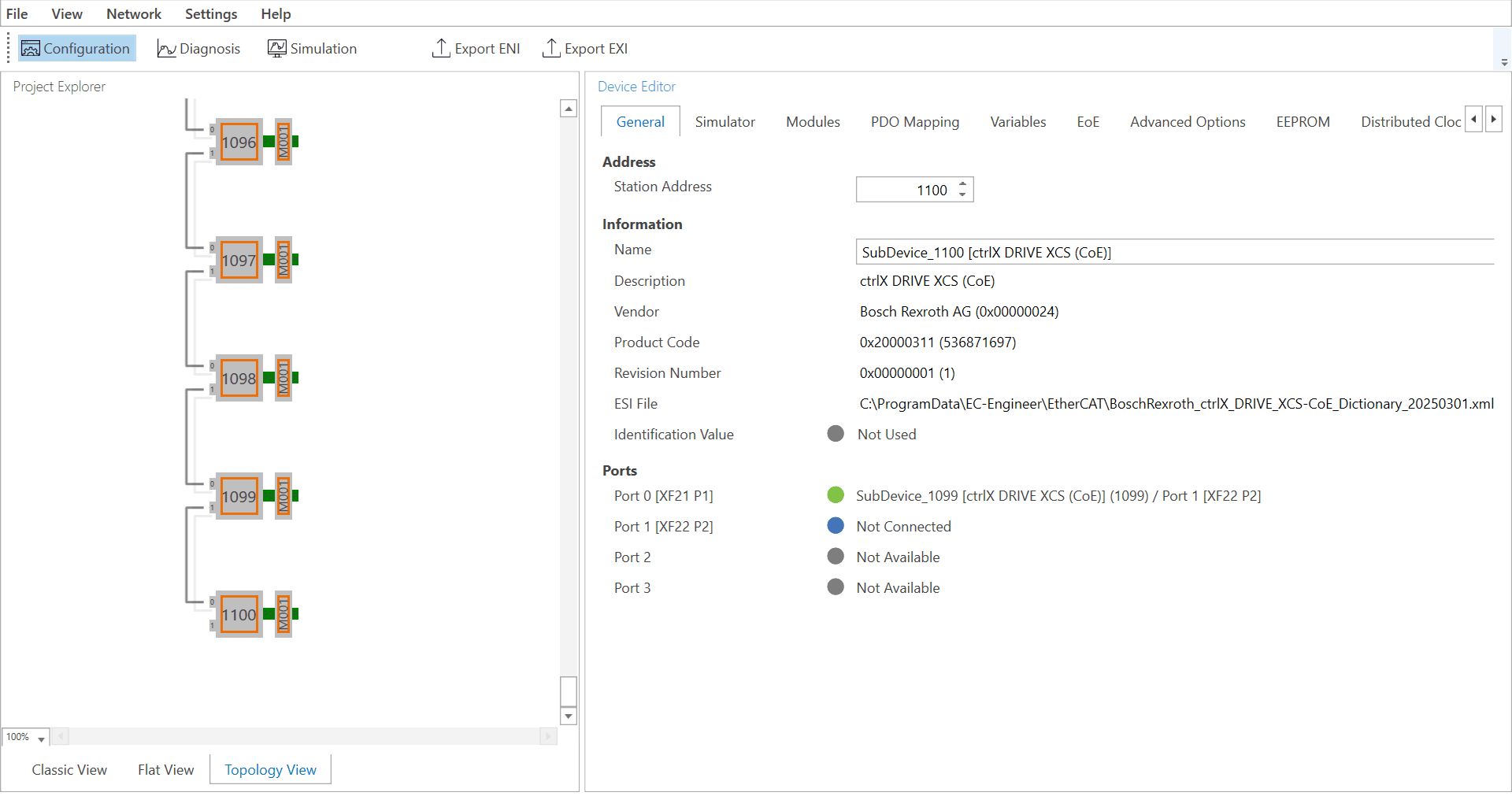
Wir legen den MainDevice und drei Antriebe ctrlX DRIVE XCS (CoE) an, verbinden sie zu einer Linie und setzen die Zykluszeit auf 1 ms. Das Ergebnis ist die ENI-Datei CFG1-3-BoschRexrothDrives.xml.
Netzwerkkonfiguration 2: 100 Antriebe
Auf dieselbe Weise legen wir ein Netzwerk mit 100 Antrieben an, ganz ohne die entsprechende Hardware. Das Ergebnis ist CFG2-100-BoschRexrothDrives.xml.
4. Tests
Mit den drei VMs und den beiden ENI-Dateien ist der Aufbau vollständig. Die fünf Tests bauen aufeinander auf: von der Plattform über die realen Antriebe bis zur Simulation in einer eigenen VM.
| Test | Was wir ausführen | Aufbau |
|---|---|---|
| Test 1 | RTOSVisor-Echtzeit-Performancemessung | VM1 |
| Test 2 | EcMasterDemoDc mit 3 physischen Antrieben | VM1, reale Antriebe an Port 1 |
| Test 3 | EcMasterDemoDc mit EC-Simulator SiL, 3 simulierte Antriebe | VM1, Software-in-the-Loop |
| Test 4 | EcMasterDemoDc mit EC-Simulator SiL, 100 simulierte Antriebe | VM1, Software-in-the-Loop |
| Test 5 | EcMasterDemoDc auf VM1, EcSimulatorHilDemo auf VM2, 100 simulierte Antriebe | VM1 + VM2, Hardware-in-the-Loop über Kabel |
Test 1: Echtzeit-Performancemessung
Vor den EtherCAT-Tests messen wir das Zeitverhalten im Echtzeit-Gast, während Windows auf demselben System unter Last steht. Das ist die Ausgangsbasis für die folgenden EtherCAT-Tests.
RT-Linux bringt RealtimeDemo mit. Es führt einen Task mit 1 ms Periode aus und misst die Timer-Interrupt-Periode, die Task-Verzögerung (die Zeit vom Timer-Interrupt bis zum Start des Tasks) und das Auftreten von SMIs (System Management Interrupts). SMIs löst die Firmware aus, sie unterbrechen die CPU unbemerkt vom Betriebssystem und sind eine typische Ursache für Latenzspitzen. Wir lassen es 60 Minuten in VM1 laufen, während Windows in VM3 unter hoher Last steht. Die Last erzeugen wir mit Prime95 30.19 build 20, einem frei verfügbaren Programm. Wir lassen seinen Torture Test, einen verbreiteten Stresstest, im Modus Blend auf 4 der 5 Windows-vCPUs laufen.
vm1:~# RealtimeDemo
Job period     : 1000 usec
CPU count      : 4
...
Timer interrupt period [usec] (Cur/Min/Max):
 via TSC  = 1000.2 / 991.9 / 1008.1
...
SMI occurrence = 0
Task delay [usec] (Min/Avg/Max) =  1.03 /   1.32 /   9.40
...
TaskCount = 3586332| Messgröße | Ergebnis |
|---|---|
| Dauer | 60 min, 3.586.332 Zyklen à 1 ms |
| Timer-Periode (min / max) | 991,9 / 1008,1 µs, max. Abweichung 8,1 µs |
| Task-Verzögerung (min / Mittel / max) | 1,03 / 1,32 / 9,40 µs |
| SMI-Vorkommen | 0 |
Die Ergebnisse enthalten zwei verschiedene Werte. Die Timer-Periode zeigt den Jitter des periodischen 1-ms-Timers: Sie bleibt innerhalb von ±8,1 µs. Die Task-Verzögerung ist die Wake-up-Latenz vom Timer-Interrupt bis zum Start des Echtzeit-Tasks: 1,32 µs im Mittel und höchstens 9,40 µs über 3,6 Millionen Zyklen. Außerdem trat während des gesamten Laufs kein SMI auf. Das ist wichtig, weil SMIs weder vom Betriebssystem noch vom Hypervisor maskiert werden können: Während die Firmware einen SMI bearbeitet, steht die CPU keiner Software zur Verfügung, auch nicht dem Echtzeit-Gast. Eine Echtzeitplattform sollte im Betrieb daher keine SMIs auslösen. Alle Werte wurden erreicht, während Windows auf den benachbarten Kernen unter hoher Last stand. Auf dieser Grundlage nehmen wir im nächsten Test EC-Master mit den realen Antrieben in Betrieb.
Test 2: EC-Master mit 3 realen Antrieben
Test 2 zeigt den realen Betrieb: EC-Master steuert drei echte Antriebe über die I210, so wie später an der Maschine. Im Fokus stehen die Stabilität des 1-ms-Takts auf der virtualisierten Plattform und die CPU-Ausführungszeit, die der EtherCAT-Task dafür benötigt.
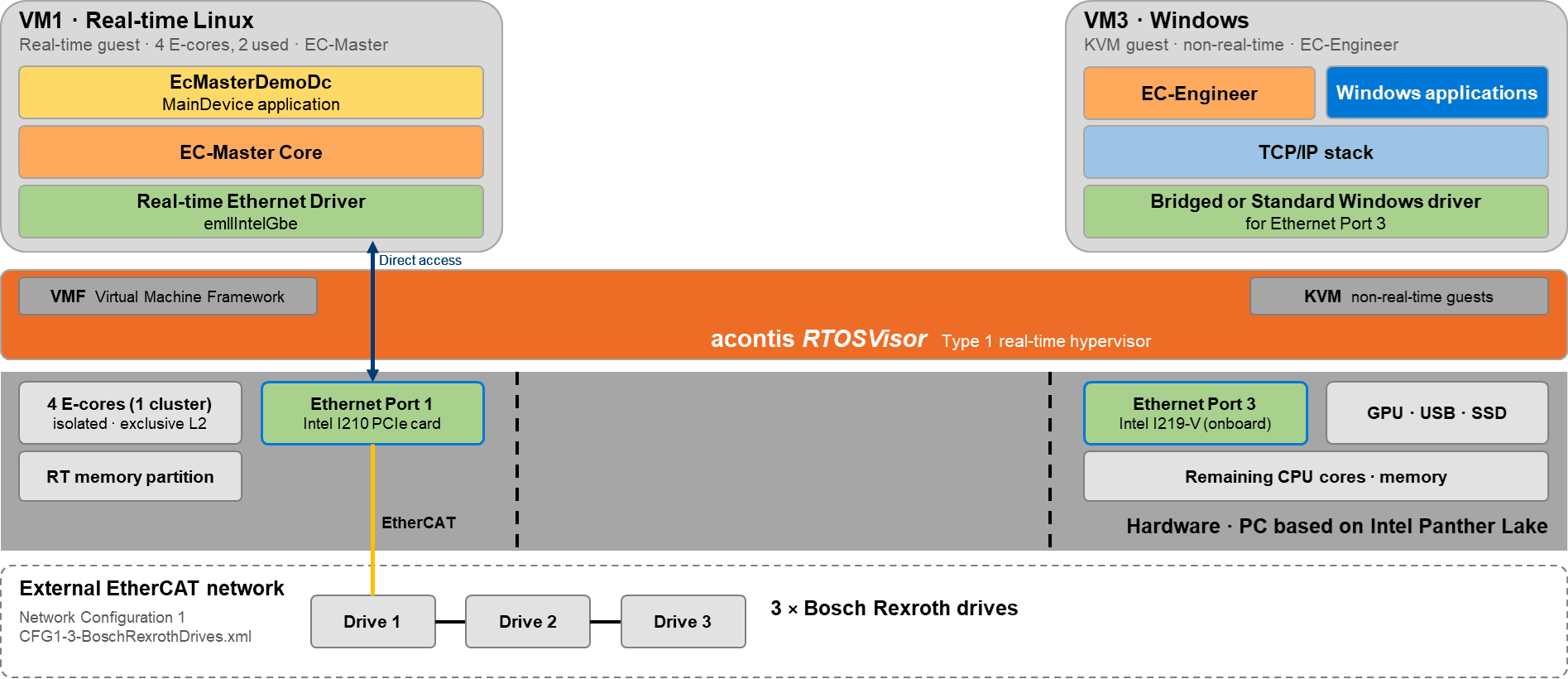
EC-Master läuft in VM1 auf isolierten E-Cores. VM1 gehört ein komplettes E-Core-Modul (vier Kerne), daher teilt kein anderer Gast ihren L2-Cache. EC-Master nutzt zwei davon: Ein Kern führt den zyklischen EtherCAT-Task aus, der andere Linux und die übrigen Tasks. Der acontis Real-time Ethernet Driver emllIntelGbe greift direkt auf die I210 zu, ohne den Linux-Netzwerkstack.
vm1:~# cd /mnt/rtfiles/etc/rt-linux/files/ecat
vm1:~# ./EcMasterDemoDc -f CFG1-3-BoschRexrothDrives.xml -b 1000 -t 0 -perf -v 3 -intelgbe 1 1
0000027350: Master state changed from <SAFEOP> to <OP>
...
Job times before shutdown
0000045851: ============================================================================
0000045851: PerfMsmt 'Cycle Time ' (min/avg/max) [us]: 998.1/1000.0/1002.5
0000045851: PerfMsmt 'Task Duration (JOB_Total + App)' (min/avg/max) [us]: 4.4/ 21.3/ 24.2
0000045851: PerfMsmt 'JOB_Total ' (min/avg/max) [us]: 3.9/ 20.5/ 23.4
0000045851: PerfMsmt 'JOB_ProcessAllRxFrames Duration' (min/avg/max) [us]: 0.5/ 0.7/ 2.8
0000045851: PerfMsmt 'JOB_SendAllCycFrames Duration ' (min/avg/max) [us]: 2.5/ 19.0/ 19.6
0000045851: PerfMsmt 'JOB_MasterTimer Duration ' (min/avg/max) [us]: 0.6/ 0.7/ 2.3
0000045851: PerfMsmt 'JOB_SendAcycFrames Duration ' (min/avg/max) [us]: 0.1/ 0.1/ 1.2
0000045851: PerfMsmt 'myAppWorkPd ' (min/avg/max) [us]: 0.0/ 0.1/ 0.2| Messgröße | Ergebnis |
|---|---|
| Zykluszeit (min / Mittel / max) | 998,1 / 1000,0 / 1002,5 µs |
| CPU-Ausführungszeit (min / Mittel / max) | 4,4 / 21,3 / 24,2 µs |
| Last des EtherCAT-Tasks | gut 2 % eines Kerns |
EC-Master bringt alle drei Antriebe in den Zustand OP, die Distributed Clocks sind synchron. Die Zykluszeit weicht um höchstens 2,5 µs von 1 ms ab. Der EtherCAT-Task belegt im Mittel 21,3 µs pro Zyklus, rund 970 µs bleiben für die Steuerungsanwendung frei. Den größten Anteil hat JOB_SendAllCycFrames mit 19 µs: das Senden der Frames über die I210.
In der Entwicklung stehen reale Antriebe jedoch häufig noch nicht zur Verfügung. Hier setzt EC-Simulator an.
Test 3: EC-Simulator SiL mit 3 Antrieben
Mit Test 3 wechseln wir zu Software-in-the-Loop: Wir ersetzen die drei realen Antriebe aus Test 2 durch eine Simulation und prüfen, ob die Anwendung mit derselben ENI-Datei unverändert läuft. So lässt sich eine EtherCAT-Anwendung am Schreibtisch entwickeln und automatisiert testen, ganz ohne Antriebe und ohne Verkabelung.
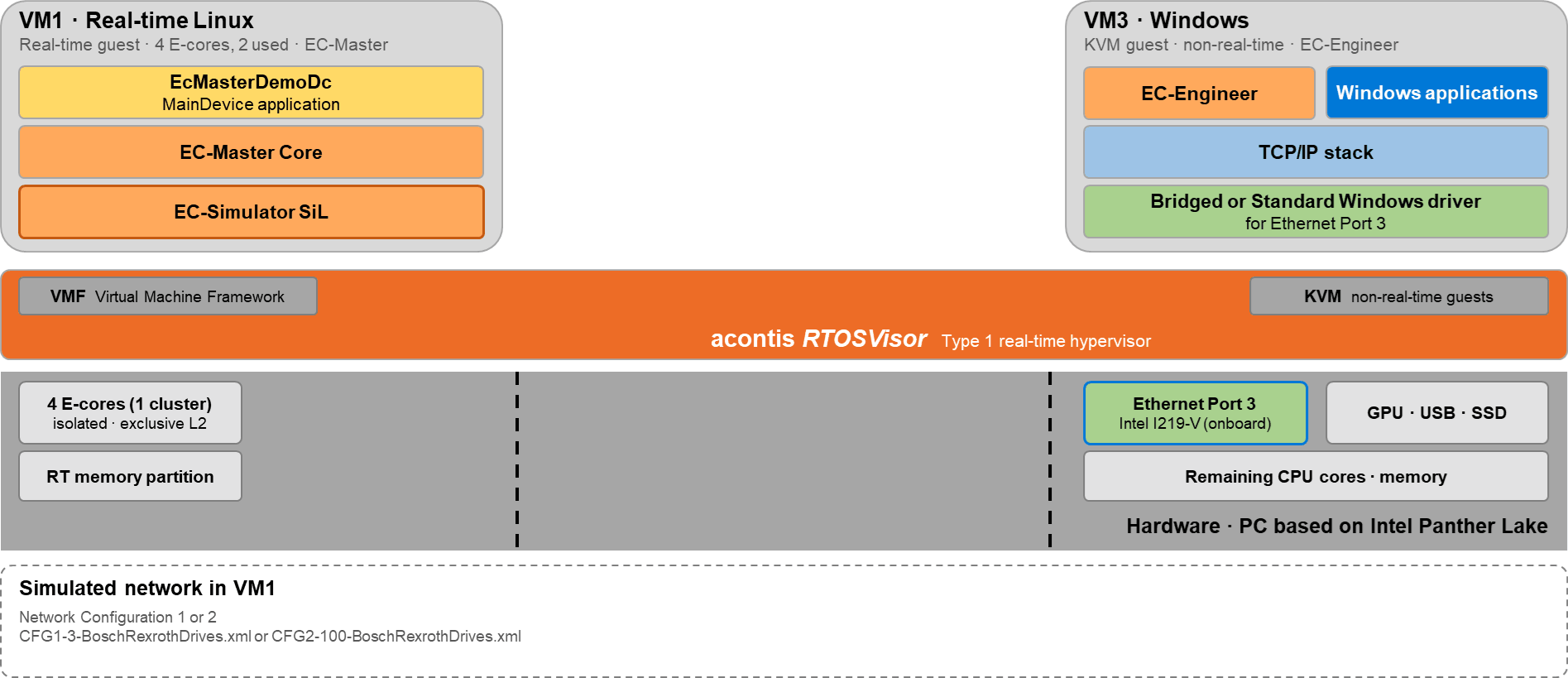
Mit EC-Simulator SiL läuft das EtherCAT-Netzwerk als Software in VM1. Es werden weder ein Ethernet-Port noch Antriebe benötigt.
vm1:~# ./EcMasterDemoDc -f CFG1-3-BoschRexrothDrives.xml -b 1000 -t 0 -perf -v 3 -simulator 1 1 CFG1-3-BoschRexrothDrives.xml0000156400: ============================================================================
0000156400: PerfMsmt 'Cycle Time ' (min/avg/max) [us]: 997.2/1000.0/1002.3
0000156400: PerfMsmt 'Task Duration (JOB_Total + App)' (min/avg/max) [us]: 5.2/ 5.5/ 8.6
0000156400: PerfMsmt 'JOB_Total ' (min/avg/max) [us]: 4.9/ 5.2/ 8.1
0000156400: PerfMsmt 'JOB_ProcessAllRxFrames Duration' (min/avg/max) [us]: 0.3/ 0.3/ 0.9
0000156400: PerfMsmt 'JOB_SendAllCycFrames Duration ' (min/avg/max) [us]: 3.1/ 3.3/ 4.3
0000156400: PerfMsmt 'JOB_MasterTimer Duration ' (min/avg/max) [us]: 1.3/ 1.5/ 2.5
0000156400: PerfMsmt 'JOB_SendAcycFrames Duration ' (min/avg/max) [us]: 0.1/ 0.1/ 1.1
0000156400: PerfMsmt 'myAppWorkPd ' (min/avg/max) [us]: 0.0/ 0.1/ 0.5Mit drei simulierten Antrieben braucht der EtherCAT-Task im Mittel nur 5,5 µs pro Zyklus, also weniger als 1 % der Zykluszeit. Den größten Anteil hat JOB_SendAllCycFrames mit 3,3 µs im Mittel: Im SiL-Modus verarbeitet EC-Simulator die Frames direkt beim Senden, statt sie über ein Kabel zu schicken. Auch im Maximum bleibt die CPU-Ausführungszeit mit 8,6 µs unter 1 % des Zyklus, und die Zykluszeit weicht um höchstens 2,8 µs von 1 ms ab.
Entscheidend ist: EcMasterDemoDc läuft mit derselben ENI-Datei wie mit den realen Antrieben in Test 2. Die Anwendung lässt sich also ohne Hardware entwickeln und testen. Bei drei Antrieben ist die Rechenlast der Simulation allerdings noch gering.
Test 4: EC-Simulator SiL mit 100 Antrieben
Test 4 vergrößert das Netzwerk: Aus 3 simulierten Antrieben werden 100. Ein solches Netzwerk gibt es in großen Maschinen, am Entwicklerarbeitsplatz aber praktisch nie. Untersucht wird, ob EC-Simulator SiL auch 100 Antriebe nachbildet und wie viel CPU-Ausführungszeit der EtherCAT-Task benötigt, wenn er die Simulation aller Antriebe mitrechnet.
vm1:~# ./EcMasterDemoDc -f CFG2-100-BoschRexrothDrives.xml -b 1000 -t 0 -perf -v 3 -simulator 1 1 CFG2-100-BoschRexrothDrives.xml -dcmmode off0000032774: ============================================================================
0000032774: PerfMsmt 'Cycle Time ' (min/avg/max) [us]: 998.9/1000.0/1001.1
0000032774: PerfMsmt 'Task Duration (JOB_Total + App)' (min/avg/max) [us]: 88.1/ 92.3/ 100.1
0000032774: PerfMsmt 'JOB_Total ' (min/avg/max) [us]: 87.7/ 91.9/ 99.8
0000032774: PerfMsmt 'JOB_ProcessAllRxFrames Duration' (min/avg/max) [us]: 0.4/ 0.6/ 1.5
0000032774: PerfMsmt 'JOB_SendAllCycFrames Duration ' (min/avg/max) [us]: 63.8/ 64.5/ 66.3
0000032774: PerfMsmt 'JOB_MasterTimer Duration ' (min/avg/max) [us]: 23.0/ 24.3/ 25.0
0000032774: PerfMsmt 'JOB_SendAcycFrames Duration ' (min/avg/max) [us]: 0.1/ 2.6/ 8.3
0000032774: PerfMsmt 'myAppWorkPd ' (min/avg/max) [us]: 0.0/ 0.1/ 0.1Auch mit 100 simulierten Antrieben hält EC-Master den 1-ms-Zyklus ein. Die CPU-Ausführungszeit steigt aber auf 92,3 µs im Mittel und 100,1 µs im Maximum, gegenüber Test 3 etwa um den Faktor 17. Der Grund: Im SiL-Modus läuft die Simulation aller 100 Antriebe im Kontext des EtherCAT-Tasks mit. Rund 70 % der CPU-Ausführungszeit entfallen auf JOB_SendAllCycFrames, in dem EC-Simulator die Frames verarbeitet.
Mit rund 900 µs Reserve pro Zyklus bleibt genügend Spielraum für Funktionstests der Anwendung. Die Rechenzeit der Simulation wächst allerdings mit der Zahl der Antriebe und geht der Steuerungsanwendung auf demselben Kern verloren. Vor allem aber bleibt bei SiL ein Teil des Systems ungetestet: die Ethernet-Hardware und die reale Übertragung der Frames. Deshalb verlagern wir die Simulation im nächsten Schritt in eine eigene VM und verbinden MainDevice und Simulator über ein echtes Kabel.
Test 5: EC-Simulator HiL mit 100 Antrieben
Test 5 schließt mit Hardware-in-the-Loop ab. Die Steuerung wird so getestet, wie sie später an der Maschine läuft: mit echten EtherCAT-Frames über einen eigenen Ethernet-Port und ein echtes Kabel. Die Simulation der 100 Antriebe läuft dabei in einer eigenen VM. Ziel ist es, den kompletten Pfad einschließlich der Ethernet-Hardware unter realistischen Bedingungen zu testen. Gleichzeitig wird der MainDevice von der Rechenzeit der Simulation entlastet.
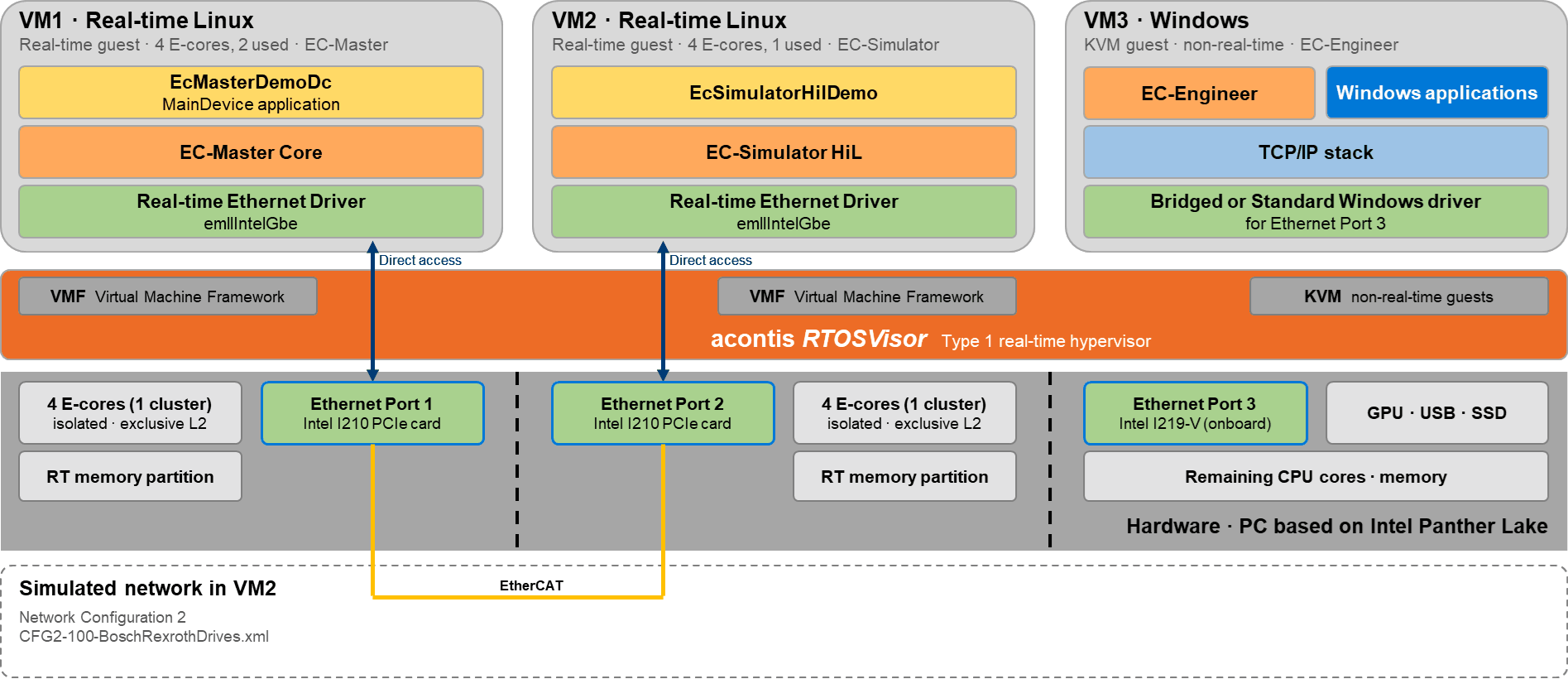
EC-Simulator HiL läuft in VM2 auf isolierten E-Cores und antwortet über Ethernet Port 2 als 100 Antriebe.
Das Kabel zu den drei Antrieben an Ethernet Port 1 abziehen und Port 1 stattdessen mit einem Ethernet-Kabel direkt mit Port 2 verbinden. Zuerst den Simulator starten, dann den MainDevice.
# VM2
vm2:~# cd /mnt/rtfiles/etc/rt-linux/files/ecat
vm2:~# ./EcSimulatorHilDemo -f CFG2-100-BoschRexrothDrives.xml -intelgbe 1 1

# VM1
vm1:~# ./EcMasterDemoDc -f CFG2-100-BoschRexrothDrives.xml -b 1000 -t 0 -perf -v 3 -intelgbe 1 1
0000000: EcSimulatorHilDemo V3.3.3.01 for Linux_x64 Copyright acontis technologies GmbH @ 2026
0236377: Slave 1001: state changed to <OP>
0236377: Slave 1002: state changed to <OP>
…………
0236377: Slave 1094: state changed to <OP>
0236377: Slave 1095: state changed to <OP>
0236377: Slave 1096: state changed to <OP>
0236377: Slave 1097: state changed to <OP>
0236377: Slave 1098: state changed to <OP>
0236377: Master state changed from <SAFEOP> to <OP>
0236378: Slave 1099: state changed to <OP>
0236378: Slave 1100: state changed to <OP>0049247: ============================================================================
0049247: PerfMsmt 'Cycle Time ' (min/avg/max) [us]: 997.8/1000.0/1002.1
0049247: PerfMsmt 'Task Duration (JOB_Total + App)' (min/avg/max) [us]: 18.4/ 35.2/ 37.4
0049247: PerfMsmt 'JOB_Total ' (min/avg/max) [us]: 17.7/ 34.4/ 36.7
0049247: PerfMsmt 'JOB_ProcessAllRxFrames Duration' (min/avg/max) [us]: 0.6/ 1.0/ 2.2
0049247: PerfMsmt 'JOB_SendAllCycFrames Duration ' (min/avg/max) [us]: 2.5/ 19.0/ 19.4
0049247: PerfMsmt 'JOB_MasterTimer Duration ' (min/avg/max) [us]: 13.7/ 14.2/ 15.3
0049247: PerfMsmt 'JOB_SendAcycFrames Duration ' (min/avg/max) [us]: 0.1/ 0.1/ 1.0
0049247: PerfMsmt 'myAppWorkPd ' (min/avg/max) [us]: 0.0/ 0.1/ 0.4Alle 100 simulierten Antriebe erreichen den Zustand OP, und EC-Master wechselt von SAFEOP nach OP. Weil EC-Simulator HiL jetzt in VM2 auf einem eigenen E-Core-Modul läuft, muss der EtherCAT-Task in VM1 die Simulation nicht mehr mitrechnen. Die mittlere CPU-Ausführungszeit sinkt dadurch von 92,3 µs (SiL, Test 4) auf 35,2 µs, also um gut 60 %.
Das Timing bleibt dabei präzise: Die Zykluszeit weicht um höchstens 2,2 µs von 1 ms ab. Mit maximal 37,4 µs CPU-Ausführungszeit bleiben über 960 µs pro Zyklus für die eigentliche Steuerungsanwendung frei und das bei 100 Antrieben über ein echtes Kabel.
Vergleich: SiL und HiL
Die drei Simulationstests im Überblick:
| Test | Aufbau | CPU-Ausführungszeit Mittel / max | Zykluszeit min / max |
|---|---|---|---|
| Test 3 | SiL in VM1, 3 Antriebe | 5,5 / 8,6 µs | 997,2 / 1002,3 µs |
| Test 4 | SiL in VM1, 100 Antriebe | 92,3 / 100,1 µs | 998,9 / 1001,1 µs |
| Test 5 | HiL, VM1 + VM2, 100 Antriebe | 35,2 / 37,4 µs | 997,8 / 1002,1 µs |
Software-in-the-Loop (SiL) unterstützt Entwicklung und Test ohne physische Antriebe. Bei großen simulierten Netzwerken teilt sich die Simulation jedoch die Rechenressourcen mit dem MainDevice. In diesem Aufbau läuft Hardware-in-the-Loop (HiL) in einer eigenen VM und nutzt die Ethernet-Hardware, um den kompletten Pfad zu testen. Beide Varianten nutzen dasselbe System und dieselbe ENI-Datei.
5. Fazit
Unsere Messungen in dieser konkreten Konfiguration umfassen die EtherCAT-Steuerung mit drei physischen Antrieben und einem simulierten Netzwerk mit 100 Antrieben auf einem System mit Intel® Core™ Ultra X7 358H Prozessor (Panther Lake-H):
- Ein einziges System mit Intel® Core™ Ultra X7 358H Prozessor betreibt EtherCAT-Echtzeitsteuerung, Netzwerksimulation und Windows nebeneinander.
- Echtzeit-Performance: Über 60 Minuten mit Windows unter hoher Last hält der Echtzeit-Gast seine 1-ms-Timer-Periode auf ±8,1 µs genau, bei einer Task-Verzögerung (Wake-up-Latenz) von 1,3 µs im Mittel und höchstens 9,4 µs.
- EC-Master steuert 3 reale Antriebe mit 1 ms Zykluszeit. Der EtherCAT-Task belegt dabei im Mittel 21,3 µs pro Zyklus, gut 2 % eines Kerns.
- Jeder Echtzeit-Gast besitzt ein komplettes E-Core-Modul samt L2-Cache, sodass kein anderer Gast seine L2-Cache-Zeilen verdrängen kann.
- EC-Simulator skaliert dieselbe Anwendung auf 100 Antriebe, zuerst in Software (SiL), dann über ein echtes Kabel (HiL), ohne die Anwendung zu ändern. In SiL liegt die CPU-Ausführungszeit mit 100 Antrieben im Mittel bei 92 µs. In HiL mit eigener VM sinkt sie auf 35 µs, bei einer Zyklusabweichung von höchstens 2,2 µs.
Sie möchten den Aufbau selbst ausprobieren oder auf Ihre eigene Hardware übertragen? Auf www.acontis.com können Sie Evaluierungsversionen von RTOSVisor, EC-Master und EC-Simulator anfordern. Für Fragen zu Ihrer Anwendung steht Ihnen unser Vertrieb gerne zur Verfügung.
Quellen
- RTOSVisor (acontis)
- EC-Master (acontis)
- EC-Simulator (acontis)
- RTOSVisor-Dokumentation (acontis Developer Center)
Rechtliche Hinweise
Die Leistungsergebnisse basieren auf Tests, die acontis mit den in diesem Artikel beschriebenen Konfigurationen durchgeführt hat. Die Ergebnisse können je nach Systemkonfiguration und anderen Faktoren abweichen.
Intel, das Intel-Logo und Intel Core sind Marken der Intel Corporation oder ihrer Tochtergesellschaften.
Intel, das Intel-Logo und Intel SpeedStep sind Marken der Intel Corporation oder ihrer Tochtergesellschaften.